Bildschirmfoto Mac: 7 einfache Schritte für perfekte Screenshots
Bildschirmfoto Mac: Tipps und Tricks für die perfekte Aufnahme
Wie man ein Bildschirmfoto auf dem Mac macht
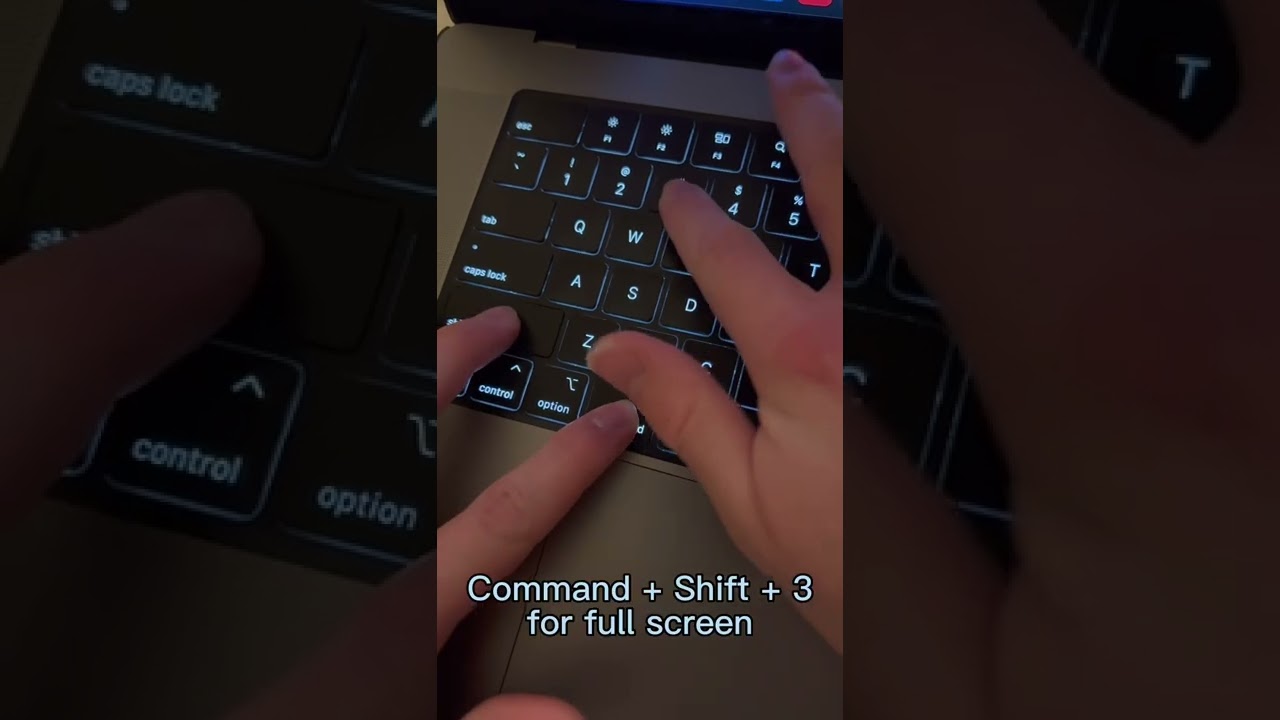
Das Bildschirmfoto Mac zu erstellen ist unkompliziert und effektiv. Mit einer Kombination von Tasten können Benutzer den gesamten Bildschirm oder nur Teile davon aufnehmen. Dies ermöglicht eine schnelle Dokumentation von Inhalten oder das Teilen von Informationen mit anderen. Die häufigste Methode ist die Verwendung der Schlüssel Command + Shift + 3 für einen Screenshot des gesamten Bildschirms.
Aber auch die Kombination Command + Shift + 4 ist sehr nützlich. Diese Tasten bieten die Möglichkeit, nur einen bestimmten Bereich auf dem Bildschirm auszuwählen. Nutzer können mit dem Cursor einen Bereich markieren und das Bild automatisch speichern. Solche Funktionen erleichtern das Arbeiten am Mac erheblich.
Für gezielte Bildschirmfotos gibt es die Funktion Command + Shift + 5. Diese eröffnet ein Menü mit mehreren Optionen, darunter die Möglichkeit, den gesamten Bildschirm, ein Fenster oder einen ausgewählten Bereich aufzunehmen. Zudem kann das Bild direkt bearbeitet werden.
Nachdem das Bildschirmfoto Mac erstellt wurde, wird es standardmäßig auf dem Desktop gespeichert. Benutzer können jedoch den Speicherort ändern und sogar sofortige Bearbeitungsvorgänge durchführen. Das macht die Erstellung und das Teilen von Inhalten besonders benutzerfreundlich.


Die besten Tastenkombinationen für Screenshots
Tastenkombinationen sind für Mac-Benutzer entscheidend, um effizient zu arbeiten. Für traditionelle Screenshots ist Command + Shift + 3 die Standardoption. Diese Aufnahmemethode ist schnell und unkompliziert. Es spart Zeit, da der gesamte Bildschirm ohne zusätzliche Schritte erfasst wird.
Für spezielle Anforderungen eignet sich Command + Shift + 4. Hier können Nutzer den gewünschten Bereich manuell auswählen. Diese Flexibilität ist besonders praktisch, wenn nur Teile des Bildschirms von Interesse sind. Durch einfaches Ziehen können Benutzer den idealen Screenshot erfassen.
Eine besondere Option bietet Command + Shift + 5, die ein Screenshot-Menü öffnet. Damit lassen sich Screenshots ganz nach Wunsch anpassen. Anwender haben die Möglichkeit, den Screenshot sofort aufzunehmen oder eine Zeitverzögerung einzustellen.
Für weitere Informationen über Tastenkombinationen besuchen Sie bitte Wikipedia. Hier finden Sie eine umfassende Übersicht über verschiedene Bildschirmaufnahme-Methoden und deren Anwendungen.
Bearbeiten und Speichern von Bildschirmfotos
Nach der Erstellung eines Bildschirmfotos auf dem Mac können verschiedene Bearbeitungsoptionen genutzt werden. Benutzer haben die Möglichkeit, die Screenshots sofort zu markieren oder zuzuschneiden. Diese Funktion wird durch das integrierte Vorschau-Tool unterstützt. So lassen sich unerwünschte Bereiche schnell entfernen.
Ein weiterer Vorteil des Bildschirmfoto Mac ist die einfache Speicherung. Die fertigen Bilder werden automatisch gespeichert, können aber auch in die Zwischenablage kopiert werden. Dies ermöglicht ein einfaches Einfügen in Dokumente oder E-Mails. Produktivität wird dadurch gesteigert.
Zusätzlich gibt es die Möglichkeit, Screenshots direkt in Programmen wie Mail oder TextEdit zu bearbeiten. Damit können Screenshots unkompliziert für verschiedene Anwendungen angepasst werden. Dies ist besonders hilfreich, wenn man Inhalte schnell kommunizieren möchte.
Um mehr über Bearbeitungsmöglichkeiten zu erfahren, besuchen Sie den Apple Support. Hier gibt es viele nützliche Informationen zu Funktionen und technischen Details.
Fortgeschrittene Optionen für Bildschirmfotos
Für erfahrene Nutzer bietet das Bildschirmfoto Mac zusätzliche Funktionen. Dazu gehört die Möglichkeit, Bilder automatisch in das Zwischenablage zu kopieren. So können Screenshots direkt in andere Programme eingefügt werden, ohne sie zuerst speichern zu müssen. Diese Funktion optimiert den Arbeitsablauf.
Die Anwendung von Zeitverzögerungen ist eine weitere fortgeschrittene Option. Das Bildschirmfoto-Tool erlaubt es Nutzern, eine Verzögerung von 5 oder 10 Sekunden einzustellen. Dies ist besonders nützlich, um Menüs oder Pop-ups zeitgerecht zu erfassen. Benutzer können sich optimal auf den gewünschten Screenshot vorbereiten.
Um mehr Kontrolle über den Screenshot-Prozess zu erhalten, können Anwender die Bildschirmeinstellungen anpassen. Dazu gehören Optionen wie die Bildschirmauflösung oder die Dateiformate für das gespeicherte Bild. Die maximale Flexibilität beim Erstellen von Bildschirmfotos wird dadurch sichergestellt.
Die erweiterten Funktionen befähigen Nutzer, mit dem Bildschirmfoto Mac kreativ zu arbeiten. Für detailliertere Anleitungen und Tipps kann das Apple Support Portal besucht werden, das umfassende Informationen zu den verschiedenen Optionen bietet.
Screenshots in verschiedenen Formaten speichern
Ein weiterer wichtiger Aspekt ist die Auswahl des Dateiformats für Bildschirmfotos auf dem Mac. Standardmäßig werden sie im PNG-Format gespeichert, welches für die meisten Anwendungen gut geeignet ist. Dennoch gibt es Nutzer, die JPEG bevorzugen, um die Dateigröße zu reduzieren.
Um das Format zu ändern, können Benutzer die Vorschau-App verwenden. Diese bietet die Möglichkeit, das Format vor dem Speichern anzupassen. So wird sichergestellt, dass das Bild in der gewünschten Qualität und Größe gesichert wird. Die Flexibilität zeigt sich in den unterschiedlichen Verwendungsmöglichkeiten.
Zusätzlich ist es möglich, das Screenshot-Tool so zu konfigurieren, dass die Bilder an einem benutzerdefinierten Ort gespeichert werden. Dies macht die Organisation einfacher, insbesondere wenn regelmäßig Bildschirmfotos erstellt werden. Benutzer können verschiedene Ordner für bestimmte Projekte anlegen.
Für mehr Informationen über Dateiformate und deren Eigenschaften besuchen Sie bitte Wikipedia, um weitere technische Details zu erhalten.
Tipps zur effektiven Nutzung von Bildschirmfotos
Bei der Nutzung von Bildschirmfotos auf dem Mac ist es wichtig, einige Tipps zu beachten. Eine gute Ordnung der Screenshots hilft, einen besseren Überblick zu behalten. Es empfiehlt sich, regelmäßig Ordner für verschiedene Projekte zu nutzen. Dadurch kann die Suche nach bestimmten Bildern erheblich vereinfacht werden.
Über die Verwendung von Tags oder spezifischen Titelungen kann die Auffindbarkeit erhöht werden. Nutzer sollten versuchen, ihre Bildschirmfotos sinnvoll zu benennen. So kann schnell auf Inhalte zugegriffen werden, ohne lange nach dem richtigen Bild suchen zu müssen.
Ein weiterer nützlicher Tipp ist die Verwendung von Screenshot-Anmerkungen. Wenn relevante Informationen in einem Bild hervorgehoben werden, können sie den Empfängern helfen, schneller zu verstehen, worum es geht. Diese Funktion verbessert die Kommunikation und Informationsweitergabe.
Zusätzlich ist es sinnvoll, regelmäßig Backups der Bildschirmfotos zu erstellen. Diese beinhalten unter anderem die Nutzung von Cloud-Diensten, die einen sicheren Speicher garantieren. Dadurch sind kostbare Inhalte vor Datenverlust geschützt. Für weitere Informationen besuchen Sie Apple iCloud.
Bildschirmfotos für die Zusammenarbeit nutzen
In der heutigen Zeit sind Bildschirmfotos unverzichtbar für die Zusammenarbeit in Teams. Sie ermöglichen es, Informationen visuell zu teilen und Entscheidungen auf Grundlage von Ansichten zu treffen. Ein simples Bildschirmfoto Mac kann helfen, komplexe Themen schnell zu veranschaulichen.
Bei der Verwendung von Bildschirmfotos zum Austausch von Informationen ist es wichtig, sie in ein geeignetes Format zu bringen. Sachliche und klar strukturierte Bilder führen zu einer besseren Kommunikation unter den Teammitgliedern. Dieser Ansatz fördert ein effizientes Arbeiten.
Das Einfügen von Notizen in Screenshot-Anmerkungen kann den Informationsfluss zusätzlich vereinfachen. Die Möglichkeit, Ideen visuell darzustellen, hat sich als äußerst effektiv erwiesen. Diese Strategie fördert die Kreativität innerhalb eines Projektes.
Für professionelle Aspekte der Zusammenarbeit bietet das Wikipedia-Portal eine Vielzahl von nützlichen Informationen. Dort finden Benutzer hilfreiche Hinweise zur optimalen Nutzung von Bildschirmfotos in Teams.
Bedeutung von Bildschirmfotos in der digitalen Kommunikation
In der digitalen Kommunikationswelt sind Bildschirmfotos Mac ein zentrales Element. Sie ermöglichen es Nutzern, schnell Informationen zu teilen und Konzepte zu verdeutlichen. Diese Bilder reduzieren Missverständnisse und sorgen dafür, dass die Kommunikation klarer wird.
Screenshots werden häufig in den sozialen Medien verwendet, um interaktive Inhalte zu fördern. Benutzer können Screenshots von Beiträgen oder Nachrichten erstellen, um Ihre Meinungen zu teilen oder Feedback zu geben. Dadurch wird die Interaktion gefördert und die Benutzerbindung erhöht.
In der Geschäftswelt lassen sich durch den optimalen Einsatz von Bildschirmfoto Mac Arbeitsabläufe optimieren. Sie kommen sowohl in internen Besprechungen als auch in Kundenpräsentationen zum Einsatz. Präsentieren von Inhalten wird so schneller und professioneller.
In der Ausbildung sind Bildschirmfotos ebenso wichtig geworden. Lehrkräfte können Materialien schnell und einfach vermitteln. Die visuelle Unterstützung ist entscheidend, um die Lernenden besser zu erreichen. Die Nutzung von Bildern unterstützt verschiedene Lernstile.
Externe Links und zusätzliche Ressourcen
Bildschirmfoto Mac – Eine umfassende Anleitung
Die Grundlagen von Bildschirmfotos auf dem Mac
Das Bildschirmfoto Mac ist ein unverzichtbares Werkzeug für viele Benutzer. Es ermöglicht Ihnen, wichtige Informationen festzuhalten und sie zu teilen. Egal, ob Sie für die Arbeit Dokumente erstellen oder für persönliche Zwecke Screenshots benötigen, die Funktionen sind vielfältig.
Um ein Bildschirmfoto Mac zu erstellen, können verschiedene Tastenkombinationen verwendet werden. Diese Kombinationen bieten verschiedene Optionen, um den gesamten Bildschirm oder nur einen Teil davon zu erfassen. Es ist wichtig, diese Befehle zu kennen, um effizient arbeiten zu können.
Die gängigsten Tastenkombinationen sind Shift + Command + 3 für den gesamten Bildschirm und Shift + Command + 4 für einen Bereich. Diese Befehle ermöglichen es Ihnen, schnell und einfach einen Screenshot zu erstellen.
Ein Bildschirmfoto Mac wird normalerweise im PNG-Format gespeichert, was eine hohe Bildqualität gewährleistet. Die Dateien können leicht geändert und bearbeitet werden, um Ihre Anforderungen zu erfüllen.
Tipps zum Erstellen von Bildschirmfotos
Bei der Verwendung von Bildschirmfoto Mac gibt es einige praktische Tipps, die hilfreich sein können. Stellen Sie sicher, dass der gewünschte Bereich gut sichtbar ist, bevor Sie den Screenshot erstellen. Dies spart Zeit bei der Bearbeitung später.
Verwenden Sie die Vorschau-App, um Ihre Screenshots direkt nach der Erstellung zu bearbeiten. Dies ermöglicht schnelle Anpassungen, bevor Sie die Dateien speichern oder teilen.
Organisieren Sie Ihre Bildschirmfotos in spezifischen Ordnern, um späteres Suchen zu erleichtern. Eine gute Struktur hilft Ihnen, den Überblick über Ihre Screenshots zu behalten.
Die Verwendung von Tools von Drittanbietern kann ebenfalls hilfreich sein. Programme wie Snagit bieten erweiterte Funktionen, die über die Standardmöglichkeiten hinausgehen.
Speichern und Verwenden von Bildschirmfotos
Ein weiterer wichtiger Aspekt beim Bildschirmfoto Mac ist das Speichern. Standardmäßig werden Screenshots auf dem Desktop gespeichert, aber Sie können den Speicherort ändern. Dies kann in den Systemeinstellungen angepasst werden.
Die Verwendung von Bildschirmfotos in Dokumenten oder Präsentationen kann hilfreich sein. Sie fügen visuelle Elemente hinzu, die Informationen klarer vermitteln können.
Um Bildschirmfotos effektiver zu nutzen, können Sie Anmerkungen hinzufügen oder sie in sozialen Medien teilen. Es ist wichtig, mit diesen Bildern verantwortungsvoll umzugehen, insbesondere in Bezug auf Urheberrechte.
Manchmal sind Bildschirmfotos in hoher Auflösung erforderlich. Achten Sie darauf, die richtigen Einstellungen für das Bildschirmfoto Mac zu wählen, um die bestmögliche Qualität zu erzielen.
Fortgeschrittene Funktionen für Bildschirmfotos auf dem Mac
Der Mac bietet einige fortgeschrittene Funktionen für das Bildschirmfoto Mac, die den Erstellungsprozess vereinfachen. Eine davon ist die Möglichkeit, Timer einzustellen. Dies ist besonders nützlich, wenn Sie einen Screenshot eines bestimmten Moments aufnehmen möchten.
Die Farb- und Markierungswerkzeuge in der Screenshot-Funktion helfen bei der Anpassung Ihrer Bilder. Mit diesen Tools können Sie wichtige Informationen hervorheben und den Screenshot ansprechender gestalten.
Eine weitere Funktion ist die Möglichkeit, Bildschirmfotos im JPEG-Format zu speichern, welches weniger Speicherplatz benötigt. Dies kann besonders vorteilhaft sein, wenn viele Bilder erstellt werden.
Nutzen Sie auch die Funktion zum Erfassen von Videos, um Bildschirmaktivitäten aufzuzeichnen. Dies kann eine wertvolle Ergänzung zu Ihren Bildschirmfoto Mac – Fähigkeiten sein.
Wie man den Screenshot-Ordner verwaltet
Die Verwaltung Ihres Screenshot-Ordners ist entscheidend, um Chaos zu vermeiden. Der Bildschirmfoto Mac speichert standardmäßig alle Bilder im Desktop-Ordner, was schnell unübersichtlich werden kann.
Erstellen Sie spezielle Ordner für unterschiedliche Projekte oder Themen, um Ihre Screenshots besser zu organisieren. Dies erleichtert das Finden der benötigten Bilder erheblich.
Verwenden Sie eine Cloud-Speicherlösung wie iCloud oder Google Drive, um Ihre Bilder zu sichern. Dies gewährleistet den Schutz Ihrer Daten und ermöglicht einen einfachen Zugriff von verschiedenen Geräten.
Es ist auch ratsam, ältere Bildschirmfotos regelmäßig zu überprüfen und nicht mehr benötigte zu löschen. Dies hilft, Speicherplatz zu sparen und die Übersichtlichkeit zu wahren.
Bildschirmfoto-Anpassungen und -Bearbeitungen
Nach dem Erstellen eines Bildschirmfoto Mac können Anpassungen erforderlich sein. Das Zuschneiden von Bildern ist eine häufige Methode, um irrelevante Details zu entfernen.
Markierungstools helfen Ihnen, bestimmte Bereiche hervorzuheben. Das Hinzufügen von Text- oder Zeichenelementen kann Ihre Bilder noch aussagekräftiger machen.
Sie können auch Filter oder Effekte hinzufügen, um das Aussehen Ihrer Screenshots zu verändern. Dies verleiht Ihren Bildern eine kreative Note und macht sie ansprechender.
Nutzen Sie professionelle Bildbearbeitungssoftware, um erweiterte Anpassungen durchzuführen. Programme wie Photoshop bieten umfassende Funktionen zur Bearbeitung Ihrer Bildschirmfoto Mac.
Fehlersuche und Unterstützung bei Bildschirmfotos auf dem Mac
Wenn Sie Probleme mit dem Bildschirmfoto Mac haben, kann es an bestimmten Einstellungen liegen. Überprüfen Sie, ob die Tastenkombinationen korrekt zugeordnet sind. Manchmal können Konflikte mit anderen Programmen auftreten.
Ein Neustart des Systems kann auch helfen, um vorübergehende Fehler zu beseitigen. Es ist eine einfache Lösung, die oft Problemursachen klärt.
Wenn Probleme weiterhin bestehen, sollten Sie die offiziellen Mac-Support-Seiten besuchen. Diese bieten viele nützliche Hinweise und spezifische Lösungen für häufige Probleme.
Zusätzlich können Sie auf Plattformen wie Stack Exchange nach spezifischen Lösungen suchen. Hier finden Sie oft von der Community erstellte Lösungen für spezifische Bildschirmfoto Mac -Fragen.
Hilfreiche Ressourcen und Links
Um mehr über Bildschirmfotos auf dem Mac zu erfahren, können Sie die offizielle Apple Support-Seite besuchen. Hier finden Sie viele weiterführende Informationen und Tutorials.
Ein weiterer nützlicher Link führt zu Wikipedia, wo verschiedene Aspekte der Screenshot-Technologie erläutert werden. Diese Informationen sind eine wertvolle Ergänzung zu Ihrem Wissen.
Schließlich gibt es zahlreiche Tutorials auf Video-Plattformen, die Ihnen visuell zeigen, wie man effektive Bildschirmfoto Mac – Techniken anwendet. Visuelle Lernhilfen können sehr hilfreich sein.
Diese Ressourcen unterstützen Sie dabei, das Beste aus Ihrem Bildschirmfoto Mac herauszuholen und Ihre Fähigkeiten weiter zu verbessern.
Gemeinsame Fehlermeldungen bei Bildschirmfotos
Wenn Sie kein Bildschirmfoto Mac erstellen können, könnte eine Fehlermeldung die Ursache sein. Überprüfen Sie die Systemeinstellungen, um festzustellen, ob die Berechtigungen für das Erstellen von Screenshots korrekt eingerichtet sind.
Manchmal wird das Bild möglicherweise nicht gespeichert. In solchen Fällen hilft es, den gewählten Speicherort zu überprüfen und das Dateiformat gegebenenfalls zu ändern.
In einigen Fällen kann es ebenfalls vorkommen, dass der Screenshot unscharf erscheint. Dies könnte durch die Einstellungen Ihrer grafischen Benutzeroberfläche bedingt sein.
Eine einfache Fehlerbehebung ist das Zurücksetzen der Systemeinstellungen. Diese Methode kann viele Probleme schnell lösen und eine reibungslose Nutzung des Bildschirmfoto Mac wiederherstellen.
Fazit: Die Nutzung von Bildschirmfotos auf dem Mac
Bildschirmfoto Mac – So funktioniert’s richtig
Die verschiedenen Methoden für ein Bildschirmfoto auf Mac
Es gibt mehrere Möglichkeiten, ein Bildschirmfoto Mac zu erstellen. Die am häufigsten verwendeten Methoden sind Tastenkombinationen und Softwaretools. Jede Methode hat ihre eigenen Vorteile und Anwendungsbereiche. In diesem Abschnitt werden wir die gängigsten Techniken näher betrachten.
Die erste Methode ist die Nutzung der Tastenkombinationen. Die Kombination Cmd + Shift + 3 ermöglicht es, den gesamten Bildschirm aufzunehmen. Alternativ können Sie mit Cmd + Shift + 4 einen bestimmten Bereich auswählen. Diese Flexibilität ist besonders nützlich, um gezielt Inhalte zu erfassen.
Zusätzlich zur Tastenkombination gibt es spezielle Apps, die Bildschirmfotos optimieren können. Diese Tools bieten umfangreiche Bearbeitungsmöglichkeiten. So können Sie zum Beispiel Anmerkungen hinzufügen oder Bildschirmfotos direkt speichern.
Für die Nutzung von Bildschirmfotos auf dem Mac empfehle ich auch die Verwendung der Vorschau-App. Diese integrierte Anwendung ermöglicht es, nach dem Erstellen des Bildschirmfotos sofort eine Bearbeitung vorzunehmen. Die Kombination aus diesen Methoden sorgt für optimale Ergebnisse.
Ein Screenshot des gesamten Bildschirms
Um ein Screenshot des gesamten Bildschirms zu erstellen, drücken Sie Cmd + Shift + 3. Das Bild wird automatisch auf dem Desktop gespeichert. Diese Methode ist ideal für Präsentationen oder Tutorials.
Die einzige Voraussetzung ist, dass der Bildschirm nicht bereits mit anderen Programmen überlagert wird. Achten Sie darauf, dass Sie störende Fenster schließen oder minimieren. So erhalten Sie das gewünschte Ergebnis.
Die Screenshots erhalten standardmäßig einen Namen, der das Aufnahmedatum enthält. Sie können diese Datei später leicht finden und verwenden. Die einmalige Tastenkombination spart sowohl Zeit als auch Aufwand.
Ein Screenshot eines bestimmten Bereichs
Die Auswahl eines bestimmten Bereichs ist ebenfalls einfach. Drücken Sie Cmd + Shift + 4, und der Zeiger verändert sich in ein Fadenkreuz. Sie können den gewünschten Bereich auf dem Bildschirm auswählen.
Sobald Sie die Maustaste loslassen, wird das Bildschirmfoto erstellt. Diese Option bietet eine präzisere Kontrolle über den Inhalt, den Sie festhalten möchten. Ideal für spezifische Aufgaben.
Das Ergebnis wird wieder automatisch auf dem Desktop gespeichert. Mit der richtigen Methode können Sie Ihre Arbeitseffizienz steigern und die benötigten Informationen schneller erfassen.
Die Verwendung von Third-Party-Tools
Zahlreiche Third-Party-Tools stehen zur Verfügung, die zusätzlich zu den standardmäßigen Optionen vielseitige Funktionen bieten. Einige dieser Anwendungen sind leistungsstärker und benutzerfreundlicher. Sie können Bildschirmfotos direkt in die Cloud sichern und sehr einfach verwalten.
Ein beliebtes Beispiel ist Snagit, das über zusätzliche Bearbeitungswerkzeuge verfügt. Diese Tools sind besonders nützlich, wenn Sie regelmäßig Bildschirmfotos aufnehmen, beispielsweise für Blogs oder Tutorials.
Die Nutzung dieser Software kann Ihre *Bildschirmfoto Mac* Erfahrung erheblich verbessern. Prüfen Sie die verschiedenen Optionen und wählen Sie das Tool, das am besten zu Ihren Anforderungen passt.
Bearbeitung von Bildschirmfotos auf Mac
Die Bearbeitung eines Bildschirmfoto Mac ist nach dem Aufnehmen einfach. Einfache Tools wie die Vorschau-App bieten grundlegende Bearbeitungsmöglichkeiten. Diese Funktionen sind schnell zugänglich und erfordern keine zusätzlichen Apps.
In der Vorschau-App können Sie Anmerkungen, Text oder Formen hinzufügen. Diese Optionen helfen dabei, das Bildschirmfoto informativ und ansprechend zu gestalten. Effektive Bearbeitung ist das A und O für gute Präsentationen.
Wenn jedoch umfangreiche Bearbeitungen erforderlich sind, können Sie auf spezialisierte Software zurückgreifen. Programme wie Skitch oder Photoshop bieten erweiterte Funktionen, die eine detaillierte Anpassung ermöglichen.
Wählen Sie die Methode, die am besten zu Ihren Anforderungen passt. Ob einfach oder komplex, die Bearbeitung sorgt dafür, dass Ihre Bildschirmfotos professionell wirken und informativ sind.
Zusätzliche Funktionen in der Vorschau-App
Bevor Sie ein Bildschirmfoto exportieren, können Sie es in der Vorschau-App weiter bearbeiten. Die Vorschau bietet Ihnen die Möglichkeit, Farben anzupassen und die Größe zu ändern. Diese Funktionen sind besonders nützlich für die Betrachtung in verschiedenen Formaten.
Darüber hinaus können Sie mit der Vorschau einen transparenten Hintergrund für Ihre Bildschirmfotos erstellen. Diese Funktion ist besonders wertvoll, wenn Sie das Bild in Präsentationen oder auf Webseiten verwenden möchten.
Sichern Sie Ihre Bearbeitungen regelmäßig, um Datenverlust zu vermeiden. Eine gute Organisation Ihrer Dateien sorgt dafür, dass Sie Ihre Bildschirmfotos leicht wiederfinden und nutzen können.
Speichern und Teilen von Bildschirmfotos
Das Speichern von Bildschirmfotos auf dem Mac ist intuitiv. Nach dem Erstellen wird das Bild automatisch auf dem Desktop gespeichert. Für eine bessere Organisation empfiehlt es sich, die Dateien in verschiedene Ordner zu sortieren.
Das Teilen Ihrer Bildschirmfotos ist ebenso unkompliziert. Sie können die Bilder per E-Mail versenden, in sozialen Medien posten oder über Cloud-Dienste wie Google Drive teilen. Dies vereinfacht den Austausch erheblich.
Eine Funktion von macOS ermöglicht es Ihnen, direkt aus der Vorschau-App zu teilen. So sparen Sie Zeit und müssen nicht zwischen verschiedenen Anwendungen wechseln. Eine hervorragende Möglichkeit, um Ihre Produktivität zu erhöhen.
Tipps für effektive Bildschirmfotos auf Mac
Um das Beste aus Ihren Bildschirmfoto Mac Aufnahmen herauszuholen, gibt es einige nützliche Tipps. Denken Sie daran, vor dem Aufnehmen störende Elemente zu entfernen. Ein aufgeräumter Bildschirm sorgt für ein klareres Ergebnis.
Verwenden Sie beim Auswählen eines Bereichs eine geeignete Größe, die den Inhalt gut zur Geltung bringt. Achten Sie darauf, dass die Auswahl alle relevanten Informationen enthält, ohne zu viel Hintergrund zu zeigen.
Schließlich können Sie die Aufnahmen durch Anmerkungen ergänzen, die den Inhalt erklären oder wichtige Punkte hervorheben. Solche zusätzlichen Details können die Informationsvermittlung erheblich verbessern.
Das Üben dieser Techniken wird dazu beitragen, dass Ihre Bildschirmfotos sowohl professionell als auch informativ sind. So steigen auch Ihre Chancen auf einen positiven Eindruck.
Verwendung von Grafiken und Anmerkungen
Das Hinzufügen von Grafiken und Anmerkungen zu Ihrem Bildschirmfoto Mac ist eine effektive Methode zur Verbesserung der Präsentation. Die Integration von Pfeilen oder Texten lenkt die Aufmerksamkeit auf wichtige Punkte.
Diese Ergänzungen können in Tools wie Vorschau oder bestimmten Third-Party-Apps leicht erstellt werden. Durch die Verwendung von hilfreichen Anmerkungen wird der Inhalt greifbarer und verständlicher für den Betrachter.
Nutzen Sie auch die verschiedenen Farboptionen, um Ihre Anmerkungen hervorzuheben. Farben können die Wichtigkeit bestimmter Informationen unterstreichen und machen Ihre Bilder ansprechender.
Optimierung der Bildschirmfoto-Qualität
Eine hohe Qualität der Bildschirmfotos ist entscheidend. Vermeiden Sie es, Bilder zu komprimieren, da dies die Klarheit beeinträchtigen kann. Hochauflösende Bilder wirken professioneller und sind einfacher zu bearbeiten.
Wenn möglich, nutzen Sie immer die neuesten Versionen der Software. Updates bringen oft Verbesserungen, die sich positiv auf die Qualität auswirken. Es ist wichtig, regelmäßig nach neuen Features zu suchen.
Vergessen Sie nicht, eine geeignete Formatierung auszuwählen. PNG ist im Allgemeinen die beste Wahl für Bildschirmfotos, da es die besten Ergebnisse in Bezug auf Qualität bietet.
Externe Ressourcen für Bildschirmfotos auf Mac
Für weitere Informationen und Tipps zu Bildschirmfoto Mac gibt es einige vertrauenswürdige externe Ressourcen. Eine umfassende Anleitung zur Nutzung von Bildschirmfotos finden Sie beispielsweise auf Wikipedia.
Zusätzlich bietet Apple Support hilfreiche Informationen zu unterstützten Funktionen. Hier lernen Sie die standardisierten Tastenkombinationen und Möglichkeiten zur Bearbeitung besser kennen.
Für kreative Nutzungsmöglichkeiten von Bildschirmfotos können Sie die Webseite MacObserver besuchen. Dort finden Sie Tricks und Ideen, um die Funktionen optimal auszuschöpfen.
Diese externen Links bieten wertvolle Erkenntnisse und können Ihnen helfen, das Beste aus Ihrer Bildschirmfoto-Erfahrung auf dem Mac herausholen.
